2026年10月26日更新
ブログ記事作成ツールは目的と運用体制から選びます
ブログ記事作成ツールの選定基準は、本文を作る機能だけでは足りません。構成、編集、画像、公開までを自社の流れに当てはめ、担当者が無理なく続けられるかで選ぶことが大切です。
先に決めたい記事作成の範囲
まず、どの工程をツールに任せるかを整理します。記事のテーマ決めだけを支援するものもあれば、SEOを意識した構成作成、本文生成、画像準備、CMSへの投稿まで扱うものもあります。SEOとは、検索結果で記事を見つけてもらいやすくするための施策です。
必要な機能は、業務の流れに沿って確認すると判断しやすくなります。たとえば、検索ニーズを踏まえた見出し作成、本文の修正、画像の生成と差し替え、公開日時の指定などです。予約投稿とは、あらかじめ設定した時刻に記事を公開する機能を指します。
- 構成では、見出しや導入文を調整できるか確認します。
- 画像では、生成後の修正やサイズ変更を見ます。
- 公開では、WordPressなどの連携先を確かめます。
すべてを自動化する必要はありません。専門性の高い内容や自社独自の情報は、担当者が加筆する工程を残したほうが適切な場合があります。記事作成から公開までを任せたいのか、下書き作成を効率化したいのかを先に決めておきましょう。
ポイント
ツール導入で減らしたい負担を具体化すると、機能の見比べがしやすくなります。「本文を書く時間」だけでなく、構成の確認、画像探し、入稿、公開後の修正にかかる時間も分けて考えます。
SEO機能だけでなく編集工程も見る
SEO機能があっても、記事の内容が読者の疑問に合うとは限りません。キーワードを入れた見出しを作れるかに加えて、タイトル、導入文、本文、ディスクリプションを個別に編集できるかを確認します。ディスクリプションは、検索結果で記事の概要として表示される文章です。
複数人で記事を扱う場合は、生成、修正、確認、承認、公開を分けて管理できると安心です。誰がどの部分を直したかを振り返れる履歴機能や、社内の表記ルールを反映できる設定も候補になります。自動生成された内容に誤りがあった場合は、差し戻しや再編集を行えるかも見ておきます。
一般的に、短い記事でも企画、執筆、校正、画像準備、入稿には複数時間かかる場合があります。外注費は内容や専門性によって、1本数千円から数万円程度まで幅があります。2026年10月時点の目安として、単価だけでなく、確認や修正を含む総作業量で比べると実態に近づきます。
注意していただきたいのは、SEOを意識した構成が作れても、事実確認や専門的な加筆まで自動で完了するとは限らない点です。公開前に、根拠の確認、固有名詞の表記、社内ルールとの一致を確認する工程を残しておきます。
導入前に優先順位を整理する
最初から多機能な製品を選ぶと、使わない機能のために費用や設定の負担が増える可能性があります。候補を絞るときは、担当者数、月間の公開頻度、現在使っているCMS、必要なサポート範囲を基準にします。WordPressと連携する場合は、接続方法だけでなく、カテゴリーやタグがどこまで反映されるかも確認します。
- 必須機能は、現在の作業で欠かせない機能です。
- 便利な機能は、導入後の負担を減らす機能です。
- 代替できる機能は、別の方法でも補える機能です。
たとえば月に数本の公開で担当者が一人なら、構成と編集を扱えるシンプルなツールが合う場合があります。複数人で頻繁に公開する体制なら、権限設定、履歴、予約投稿、公開エラー時の通知まで必要になるでしょう。画像作成や運用サポートを外部に任せたい場合は、その範囲と追加費用も分けて確認します。
導入前には、実際に扱うテーマを一つ選び、構成作成から本文編集、画像設定、公開準備までを試します。作成時間だけでなく、修正のしやすさや確認箇所の見つけやすさも判断材料です。小さな範囲で試すと、機能の多さより運用との相性を見極めやすくなります。
 全国比較編集室・三浦あきら
編集室からのひとこと
比較では、機能一覧を埋めることが目的になりやすいものです。担当者が毎回行う作業を書き出し、どの工程を軽くしたいのかを決めてから候補を見ると、必要な選択肢が整理しやすくなります。
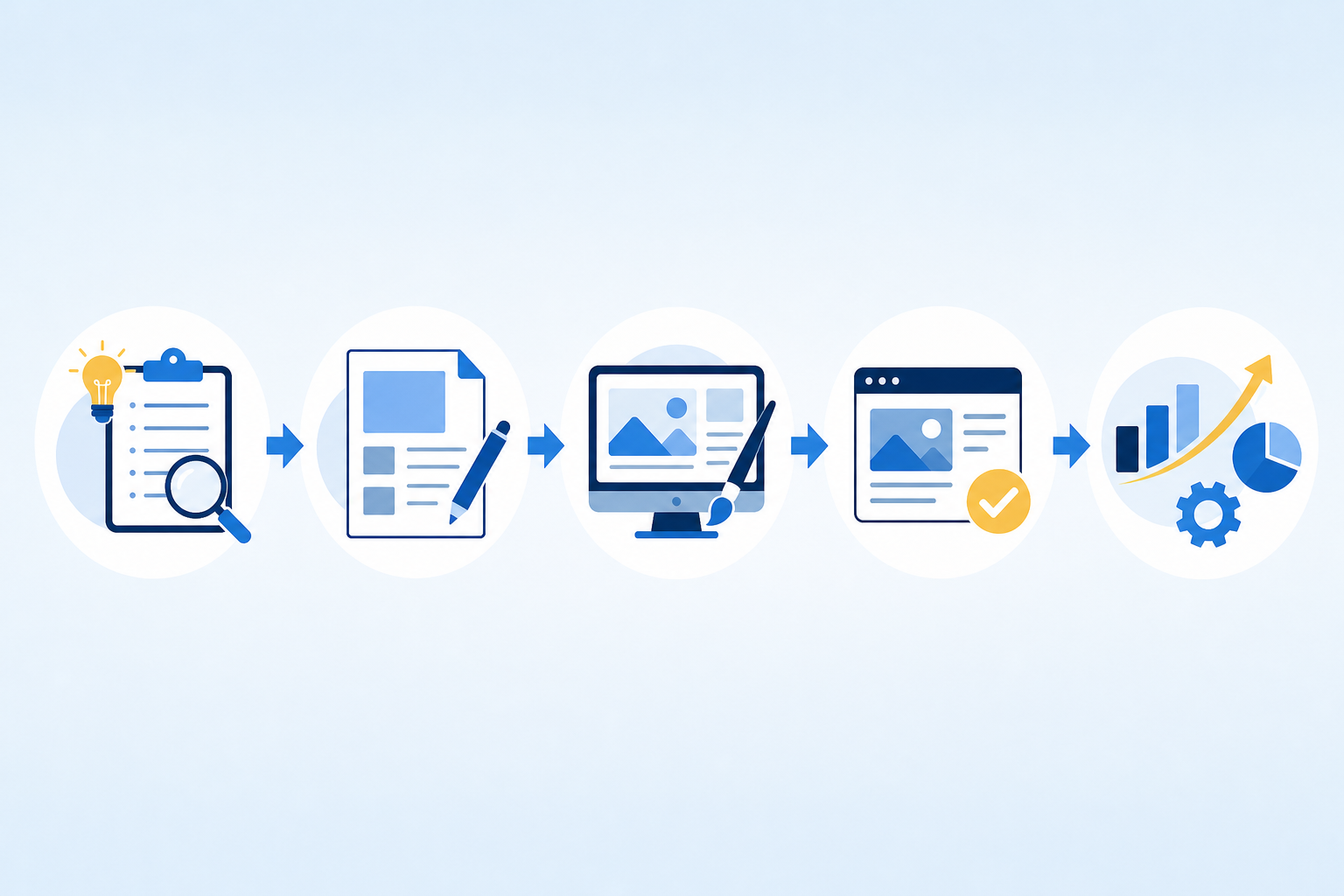
選定前に記事作成の目的と担当範囲を決めます
集客目的と情報提供目的を分ける
記事作成ツールを選ぶ前に、ブログで達成したい目的を整理します。検索流入を増やすことが主な目的なら、キーワード設計、見出し構成、内部リンクの提案機能を確認します。内部リンクとは、同じサイト内の別記事へつなぐリンクです。読者の回遊や記事同士の関連付けに関わります。
公開後の改善機能も確認したい項目です。検索順位や流入状況を見ながら、タイトルや本文を修正できると、公開して終わりになりにくいでしょう。ただし、ツールが示すキーワードを増やすだけでは、記事の焦点がぼやける可能性があります。読者が何を知りたいのかを先に決めることが大切です。
一方で、商品やサービスの理解を深めてもらう情報提供が目的なら、独自情報を加えやすいかを見ます。文章を自由に修正できることに加えて、社内の事例、専門用語、利用条件などを追記できる設計が向いています。表現ルールを登録できる場合は、呼称や文体をそろえやすくなります。
| 記事の目的 | 確認する機能 | 公開前の確認 |
|---|---|---|
| 検索流入を増やす | キーワード設計、見出し構成、内部リンク、公開後の改善 | 検索意図と内容が合っているか |
| 専門性を伝える | 本文修正、情報追記、表現ルールの登録 | 専門用語や事例が正しいか |
| 認知や理解を広げる | 構成編集、画像設定、公開先の管理 | 初めて読む人にも伝わるか |
2026年10月時点
担当者が行う作業を洗い出す
同じブログ記事作成ツールでも、担当範囲によって必要な機能は変わります。記事の構成だけを作るのか、本文、画像、入稿まで任せるのかを分けて考えます。入稿とは、完成した記事をCMSなどの管理画面へ登録する作業です。
記事作成から投稿までを自動化したい場合は、生成、画像設定、カテゴリー選択、公開までの流れを確認します。自動化とは、あらかじめ決めた条件に沿って作業を進める仕組みです。作業量を減らせる一方で、誤った内容がそのまま公開されるリスクもあります。
承認を挟みたい場合は、下書き保存、修正依頼、確認済みの記録、公開担当者の指定が必要になります。担当者が一人でも、専門的な記事では確認者を別に置くことがあります。自社の体制に対して、機能が過剰または不足していないかを見極めます。
- 企画担当者はテーマと読者像を決めます。
- 執筆担当者は構成や本文を整えます。
- 確認担当者は事実、表現、掲載可否を確認します。
短い記事でも、企画、執筆、校正、画像準備、入稿には複数時間かかる場合があります。一般的には、内容や確認者の人数によって、1本あたり2〜6時間程度が一つの目安です。専門性の高いテーマや社内確認が多い記事では、さらに時間が必要になることもあります。
全国比較編集室・三浦あきら公開本数と更新頻度を見積もる
月に何本公開するかによって、必要な作業量と管理方法は変わります。少数の記事を丁寧に作る場合は、本文の修正や承認のしやすさが重要です。公開本数が増える場合は、テーマの重複を防ぐ管理機能や、担当者間で進捗を共有する仕組みも確認します。
更新頻度は、目標だけでなく継続できるかを基準に決めます。毎週公開するなら、企画の作成、確認、画像準備、公開日の設定をあらかじめ分担します。月数本の運用なら、手作業を残して品質を優先する方法も選択肢になります。
導入前には、実際に扱う予定のテーマを一つ使い、構成作成から本文修正、画像準備、公開準備までの時間を測ります。作成時間だけでなく、差し戻しの回数や確認漏れも記録します。予定本数を無理なく維持できるかを見て、必要な機能を絞り込むとよいでしょう。
- 月間の公開本数を決めます。
- 更新を担当する人を決めます。
- 公開前に誰が確認するか決めます。
SEO機能はキーワード対応と編集のしやすさで見ます
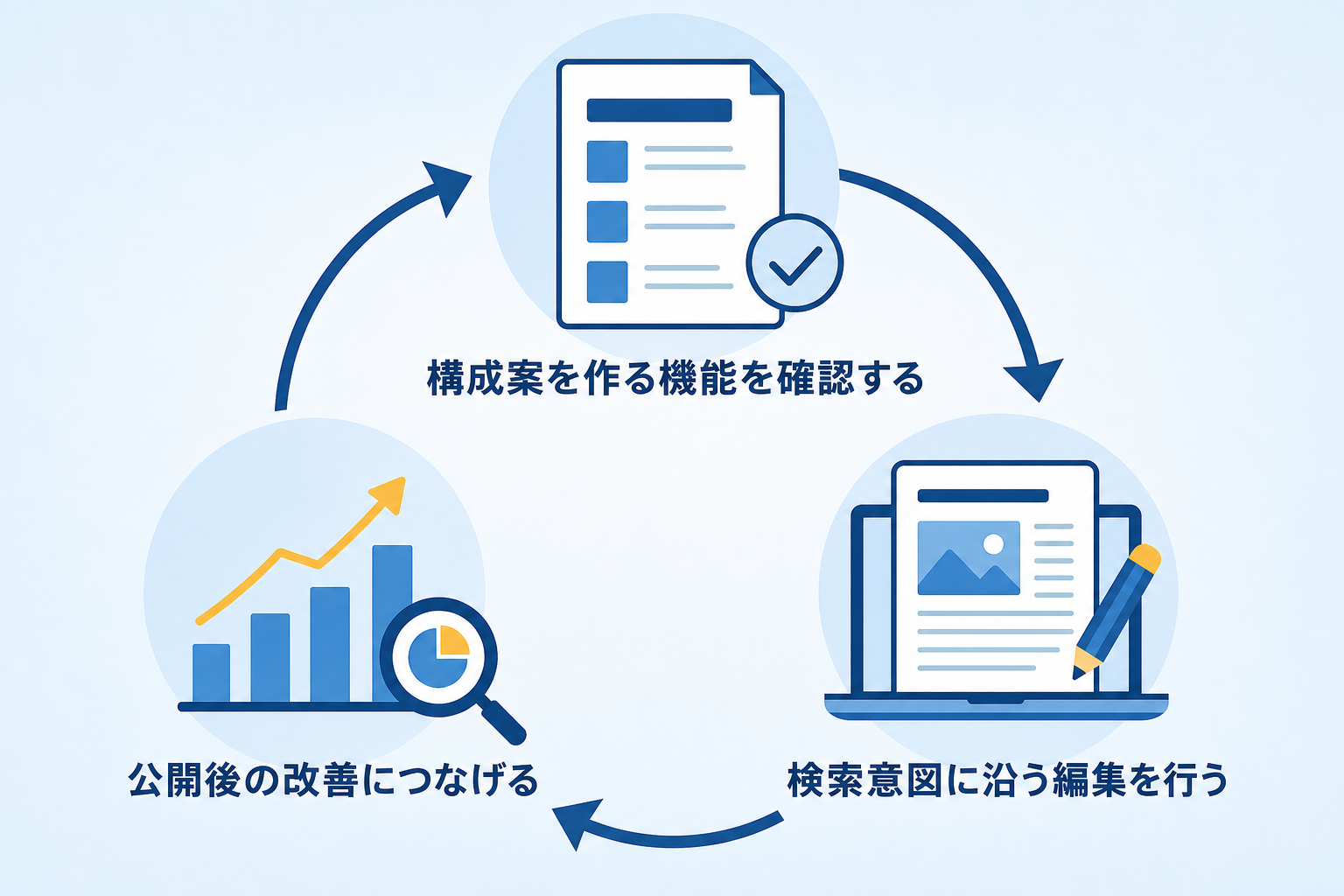
構成案を作る機能を確認する
SEOとは、検索結果で記事を見つけられやすくするための施策です。単にキーワードを本文へ入れるだけでは、読者の疑問に答えられる記事になるとは限りません。ツールを選ぶ際は、検索する人の目的を整理し、必要な見出しを組み立てられるかを確かめます。
たとえば「選び方」を知りたい人には、比較項目や判断基準が必要です。「使い方」を探す人には、手順や注意点が求められます。同じ言葉でも検索する背景は異なるため、キーワードの候補だけでなく、想定読者と記事の到達点を整理できる機能が役立つでしょう。
構成案では、主見出しと小見出しの関係も見ます。見出しが似た内容に偏っていないか、説明の順番に無理がないかを編集画面で確認できると、本文を書く前に修正できます。複数の関連語を扱う場合も、すべてを盛り込むのではなく、記事の主題に必要なものへ絞ることが大切です。
| 確認項目 | 見るポイント | 不足した場合の注意点 |
|---|---|---|
| キーワード管理 | 主題と関連語を分けて扱えるか | 語句が増えすぎると焦点がぼやける可能性があります |
| 見出し作成 | 見出しの追加や並べ替えがしやすいか | 構成変更のたびに作業が増える場合があります |
| 読者の疑問 | 質問や悩みを項目として整理できるか | 検索語の配置だけで記事を作る可能性があります |
| 関連性の判断 | 記事のテーマと語句の関係を見直せるか | 読者層と合わない内容が混ざるおそれがあります |
2026年10月時点
検索結果で評価される内容は、テーマや読者、競合する記事などによって変わります。ツールが作った案をそのまま使わず、読者が知りたい順番になっているかを担当者が見直す工程を残しておくと安心です。
検索意図に沿う編集を行う
構成が整った後は、各要素を個別に編集できるかを見ます。少なくとも見出し、導入文、本文、タイトル、ディスクリプションを分けて直せることが重要です。ディスクリプションとは、検索結果で記事の概要として表示される短い説明文を指します。
導入文は、記事で分かることを短く示す部分です。読者が求める答えと本文の内容が合っているかを確認し、不要な前置きは削ります。本文では、結論、理由、具体例、注意点の順に整えると、読み手が内容を追いやすくなる場合があります。
編集画面では、見出しの階層が崩れていないかも確認します。見出しを装飾目的で使うと、内容の関係が伝わりにくくなります。表や箇条書きが必要な箇所を判断し、文章だけでは理解しにくい情報を整理できるかも選定時の視点です。
また、複数のキーワードを管理できる機能があっても、数を増やすこと自体が目的にならないよう注意します。主題と関係が薄い語句を追加すると、説明が散らかり、読者が知りたい答えに届きにくくなる可能性があります。キーワードは、記事の目的と読者層に照らして採用します。
- タイトルは内容と検索する目的が一致するか見ます。
- 導入文は記事で得られる情報を明確にします。
- 本文は根拠や具体例を加えて整えます。
専門用語や自社独自の表現を含む記事では、編集者が加筆しやすいことも大切です。自動で作られた文章に、事業内容や対象者に合う説明を補えるか確認します。文字を置き換えるだけでなく、段落の追加や削除、見出しの移動に対応するかも見ておきます。
公開後の改善につなげる
SEOを意識した構成を作れても、公開後の成果まで自動で決まるとは限りません。事実関係の確認や専門的な加筆も、別の工程として考える必要があります。特に料金、仕様、制度、医療などの情報は、公開前に根拠と更新日を確認します。
公開後は、検索順位だけでなく、表示回数、クリック率、記事内での離脱、問い合わせなどを目的に応じて見ます。クリック率は、検索結果に表示された回数に対して、クリックされた割合を示す指標です。数値が伸びない場合も、タイトル、導入文、内容の不足など複数の原因が考えられます。
改善機能を比べる際は、どの項目を見直せるかを具体化します。タイトルやディスクリプションを変更できるか、本文を改訂して履歴を残せるか、更新対象の記事を一覧で管理できるかがポイントです。変更前後を比べられると、修正の意図を共有しやすくなります。
担当者が判断する範囲も決めておきます。ツールに任せるのは候補の抽出や下書きまでとし、事実確認、専門家による確認、公開判断は人が担う方法もあります。公開後の改善を継続するため、誰がいつ見直すか、どの状態で更新するかを運用ルールにしておくと、機能を使い切りやすくなるでしょう。
- 公開前に事実、表現、リンク先を確認します。
- 公開後に閲覧状況と読者の反応を見ます。
- 改善時に変更内容と判断理由を記録します。
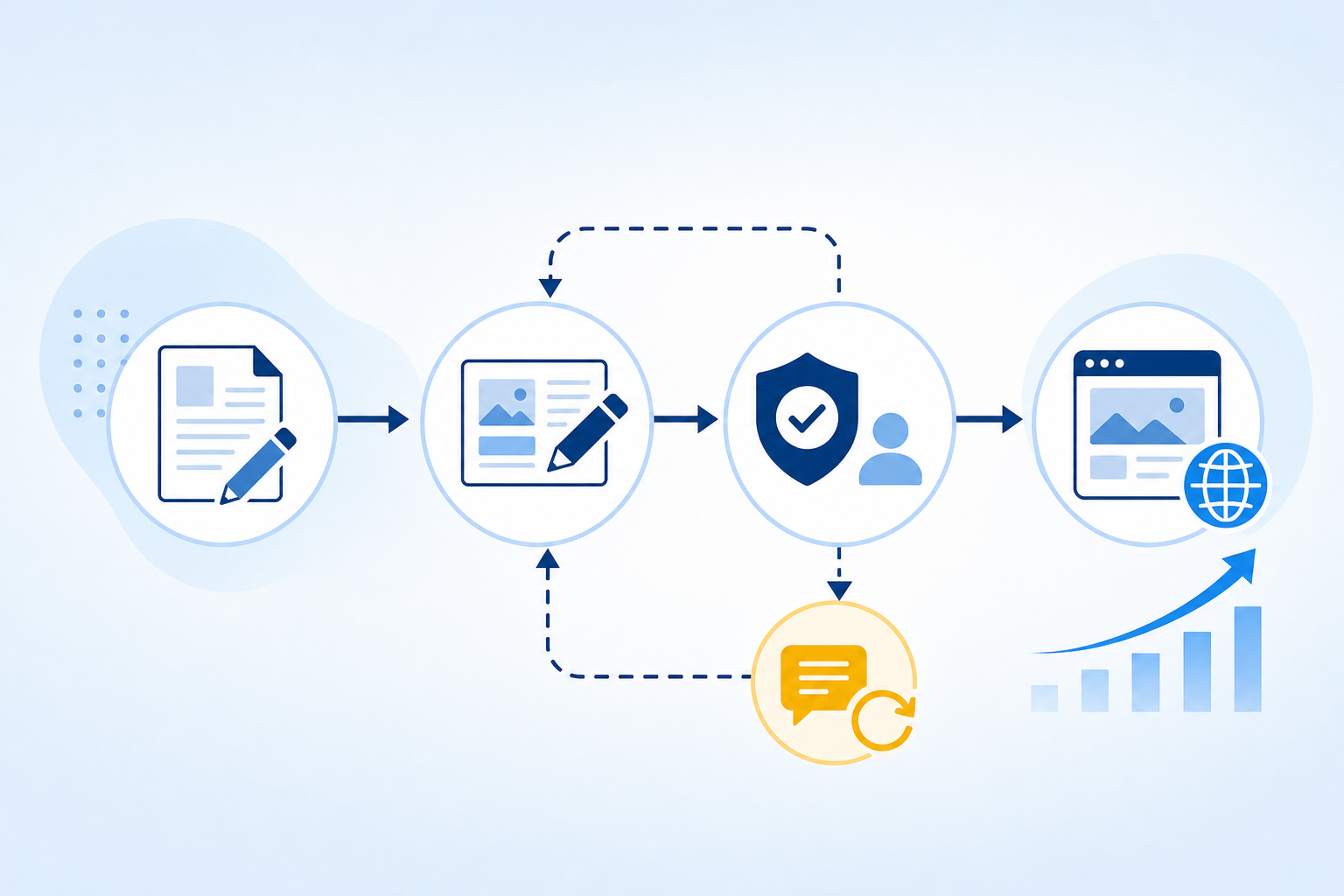
編集・承認機能は社内ルールに合わせて比較します
下書きから公開までの状態を確認する
複数人で記事を扱う場合は、作成者だけでなく、確認者や公開担当者も関わります。そのため、記事が現在どの段階にあるのかを一覧で把握できる機能が重要です。下書き、修正中、チェック待ち、承認待ち、公開予約、公開済みなど、実際の業務に合う状態を設定できるか確認します。
状態が少ない場合、担当者がチャットやメールで進捗を伝える必要が生じます。連絡が分散すると、修正前の文章を確認したり、承認前に公開したりする可能性があります。記事ごとに担当者、確認期限、次の作業を表示できると、作業の抜けを抑えやすくなります。
特に確認したいのは、状態を変更したときの通知です。チェック依頼や差し戻しが担当者へ届くか、通知を見逃した場合に一覧から追えるかを見ます。自動で公開まで進む仕組みでは、公開前に人の確認を必須にできるかも大切です。
- 作成:記事の担当者と作業期限を設定します。
- 確認:修正や承認を待つ記事を分けて表示します。
- 公開:承認済みの記事だけを公開できるようにします。
自社の流れを紙などに書き出し、ツール内の状態と照らし合わせます。「誰が」「何を確認し」「どの条件で次へ進むか」を決めておくと、機能の有無を判断しやすくなります。
修正履歴と承認者を管理する
記事は公開前に複数回修正されることがあります。公開版と確認時点の内容を見比べられる履歴機能があると、どの部分が変わったのかを追いやすくなります。文章の追加や削除だけでなく、見出し、タイトル、画像、公開設定の変更も記録されるか確認しましょう。
履歴を残せると、修正理由を後から整理できます。たとえば、表現ルールに合わせて言葉を直したのか、根拠の追加で内容を変更したのかを区別できます。担当者が入れ替わった場合でも、過去の判断を引き継ぎやすくなるでしょう。
承認については、承認者の名前や日時が残るかが判断材料です。単に「確認済み」と表示されるだけでは、誰がどの範囲を見たのか分かりにくい場合があります。承認後に本文を変更したとき、再承認を求める設定があるかも見ておきます。
また、履歴の保存期間や閲覧権限にも注意が必要です。全員が過去の内容を変更できる仕様では、記録としての信頼性が下がる可能性があります。閲覧だけを許可する担当者と、復元や承認を許可する担当者を分けられると、役割を整理しやすくなります。
- 公開版と直前の版を比較します。
- 修正者と承認者の記録を確認します。
- 承認後の変更で再確認が必要か見ます。
全国比較編集室・三浦あきら履歴機能は、修正の多さだけでなく、説明責任を整理するためにも役立ちます。導入前には、誤った修正を戻せるか、過去の版を保存できるか、履歴を出力できるかまで確認しておくと安心です。
品質基準を事前に設定する
記事の品質を担当者の経験だけに任せると、確認項目にばらつきが出やすくなります。NGキーワード、表記ルール、掲載禁止情報などをあらかじめ登録できるツールなら、手作業の確認を減らせる可能性があります。ただし、登録した条件に合わない文章をすべて見つけられるとは限りません。
設定する内容は、会社全体のルールと記事ごとの条件に分けます。会社全体では、商品名の表記、数字や記号の使い方、避ける表現などを定めます。記事ごとには、掲載する対象者、扱う情報の範囲、必ず含める説明を設定すると、確認の基準が明確になります。
- 表記基準:用語や送り仮名を統一します。
- 掲載制限:扱わない情報や表現を決めます。
- 必須項目:説明や注意書きの漏れを確認します。
自動生成された記事が基準を満たさない場合の扱いも決めます。修正を依頼する差し戻し、担当者が直す再編集、公開を止める公開停止を使い分けます。単に削除するだけでは、なぜ不適合だったのかが残らないため、理由を記録できる仕組みがあると改善につなげやすくなります。
品質基準は、最初から細かくしすぎないこともポイントです。条件を増やしすぎると、確認に時間がかかり、通常の表現まで修正対象になる可能性があります。まずは公開に直結する項目から設定し、運用後に差し戻しの多い項目を追加する方法が現実的でしょう。
最後に、ツールの判定だけで公開を決めないようにします。専門用語の意味、固有名詞、最新情報の正しさは、人が文脈を見て確認する必要があります。自動判定は確認を助ける機能と位置づけ、最終的な承認者と公開停止の手順を明確にしておくことが大切です。
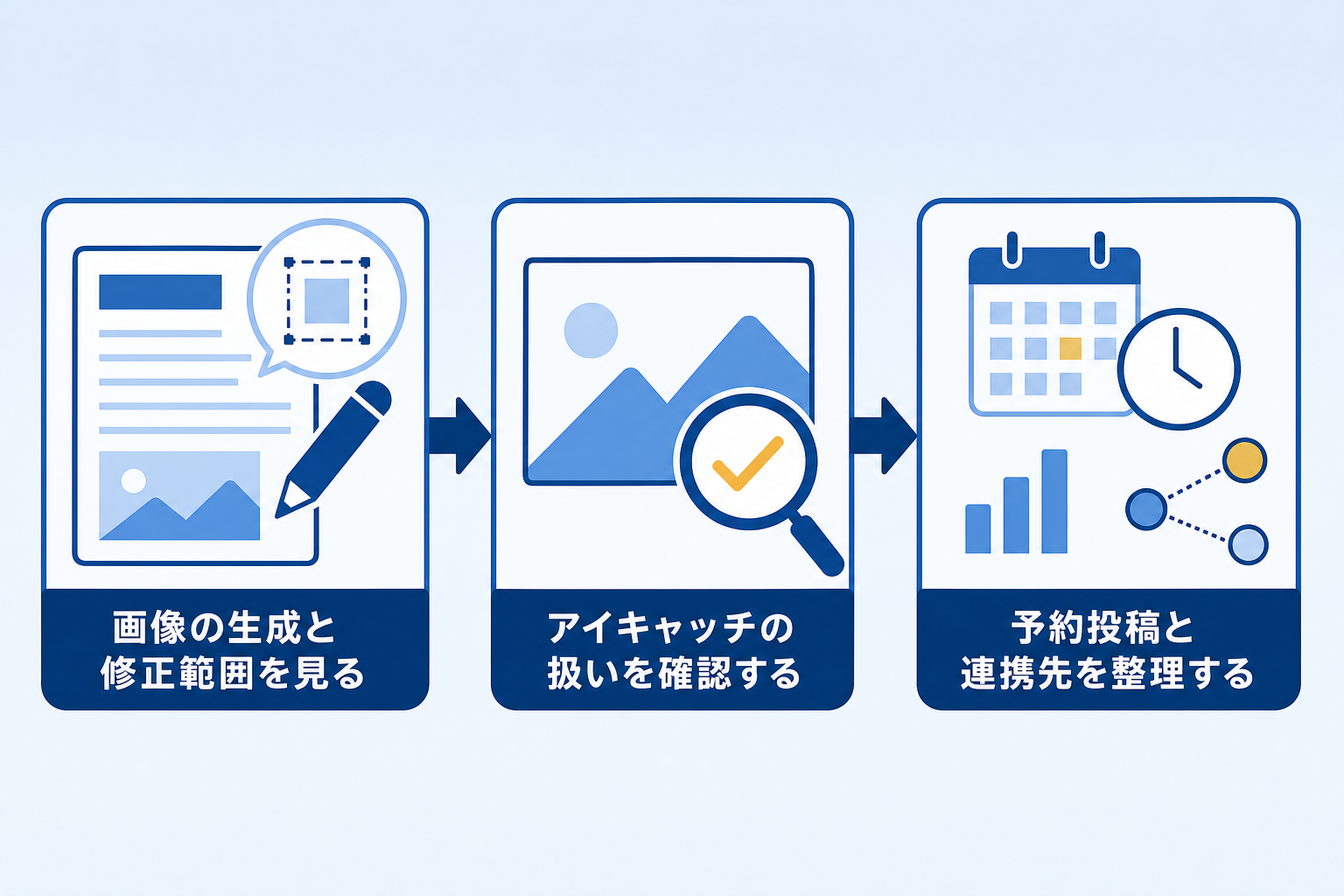
画像機能と投稿機能は公開作業の負担で判断します
画像の生成と修正範囲を見る
画像生成機能は、記事の内容に合う素材を作れるかだけで判断しないことが大切です。生成後に不要な部分を修正できるか、構図や色味を調整できるかも確認します。記事の方向性が変わった場合に、画像全体を作り直すのか、一部だけ差し替えられるのかで作業量は変わります。
たとえば、商品の特徴を説明する記事では、本文にない要素が画像へ加わると内容との食い違いが起きる可能性があります。人物や製品名、細かな文字が含まれる素材では、生成後の見直しも必要です。画像内の文字が不自然になったり、意図しない形状が含まれたりすることもあるため、公開前に記事担当者が内容を確認します。
修正機能を見る際は、指示文を追加して再生成する方式か、範囲を指定して部分修正する方式かを分けて考えます。前者は大きく雰囲気を変えやすく、後者は構図を維持しながら手直ししやすい傾向があります。画像の保存数、再編集の可否、ファイル形式、商用利用の条件も、導入前に確認したい項目です。
- 生成範囲:記事内容に沿った素材を作れるか見ます。
- 修正方法:全体変更か部分修正かを分けて見ます。
- 利用条件:保存、再利用、商用利用の条件を確認します。
画像が自動で作成されても、内容の正確さや権利関係まで自動で判断されるとは限りません。人物、ロゴ、商品、地図などを含む場合は、利用条件と掲載内容を個別に確認する必要があります。
アイキャッチの扱いを確認する
アイキャッチ画像とは、記事一覧やSNSで記事を共有した際に表示される代表画像です。本文を開く前に内容を伝える役割があるため、画像を作れるかだけでなく、記事へ正しく設定できるかを見ます。自動選定に対応していても、担当者が別の画像へ変更できる仕組みがあると、記事の目的に合わせて調整しやすくなります。
画像サイズの扱いも重要です。横長の一覧画面と、SNSの表示画面では、必要な縦横比が異なる場合があります。元画像をそのまま縮小するのか、表示枠に合わせて切り抜くのかで、人物や商品が見切れる可能性も変わります。複数の掲載先を使う場合は、サイズ変更の方法と画質の変化を確認します。
| 確認項目 | 見るポイント | 公開前の確認例 |
|---|---|---|
| 選定方法 | 記事内容から自動で選べるか | 本文と画像のテーマが合っているか |
| 変更方法 | 手動で差し替えられるか | 社内の指定画像へ変更できるか |
| サイズ調整 | 表示先に合わせて調整できるか | 重要な部分が切れていないか |
| 反映先 | 記事一覧や共有画面へ反映されるか | 下書きと公開後で表示が違わないか |
2026年10月時点
特に注意したいのは、画像を設定しただけでは表示確認が完了しない点です。CMS側のテーマや共有先の仕様によって、余白やトリミングの状態が変わることがあります。下書き画面、記事一覧、共有時の表示を順番に見て、見出しや本文との印象が大きくずれていないか確認します。
予約投稿と連携先を整理する
予約投稿を使う場合は、指定した時刻に公開されるかだけでなく、公開先と失敗時の扱いを確認します。公開日時の基準が利用者の地域時間と一致するか、下書きとして保存されるのか、予約が解除された場合に通知されるのかも重要です。投稿が止まったことに気づけないと、公開予定の変更や社内連絡が遅れる可能性があります。
確認項目は、次のように作業の順番へ沿って整理すると分かりやすくなります。
- 登録:記事、画像、公開日時を設定します。
- 送信:指定したCMSやサイトへ投稿します。
- 結果確認:公開、下書き、失敗の状態を見ます。
WordPressなどのCMSと連携する場合、接続手順が複雑でないかを見ます。CMSとは、記事や画像を管理して公開する仕組みです。投稿形式が本文のみなのか、見出しや画像も含むのかで、公開後の手直しにかかる時間が変わります。
カテゴリーやタグが反映される範囲も確認します。記事の本文だけが送られ、分類情報やアイキャッチが反映されない場合は、公開前の追加作業が必要です。複数のサイトを使う場合は、接続先を個別に指定できるか、誤ったサイトへ投稿しない仕組みがあるかを見ておきます。
予約投稿は便利ですが、完全に無人で公開する必要はありません。重要な記事では、下書き保存後に担当者が本文、画像、カテゴリー、タグを確認する運用も選択肢になります。自動化する範囲を、記事の重要度と社内の承認手順に合わせて決めます。
最後に、連携を試す際は、本番サイトではなくテスト用の記事で行うと安全です。画像の表示、リンク、カテゴリー、タグ、公開時刻を一つずつ確認します。失敗時の通知先と再投稿の方法まで決めておくと、公開作業の負担を抑えながら運用しやすくなります。
料金は機能単価ではなく月間の作業量で比べます
費用の内訳を分けて考える
ブログ記事作成ツールの料金は、月額の基本料金だけでは比べにくいものです。実際の支出は、記事を作る本数や文字量、画像の利用頻度によって変わります。まずは、毎月どの作業に費用が発生するかを分けて整理します。
- 生成回数:月に作成できる記事数や回数を見ます。
- 文字量:文字数の上限や超過時の扱いを確認します。
- 付加機能:画像、連携、サポート、追加ユーザーを分けます。
たとえば、記事本文の生成は基本料金に含まれていても、画像作成やCMS連携が別料金になる場合があります。CMSとは、記事の作成や公開を管理する仕組みです。画像の保存容量、予約投稿、複数人での編集権限なども、料金表の別項目になっていないか確認すると安心です。
料金を比べる際は、次のような月間費用に置き換えると判断しやすくなります。
| 項目 | 確認する内容 | 見落としやすい点 |
|---|---|---|
| 基本料金 | 利用できる機能と利用者数 | 追加ユーザーの料金 |
| 記事作成 | 生成回数と文字量 | 上限超過時の追加費用 |
| 画像・投稿 | 画像作成、CMS連携、予約投稿 | 機能ごとの別料金 |
| 支援・保管 | 問い合わせ対応と保存期間 | プランごとの範囲 |
2026年10月時点
比較のポイント
月額料金を記事本数で割るだけでは、実際の負担を捉えきれません。画像の修正や入稿の時間も含めて、1本あたりの総コストで考えることが大切です。
一般的な相場と自社負担を比べる
ブログ記事の外注費は、内容や専門性によって幅があります。一般的な目安では、1本数千円から数万円程度まで差が出る場合があります。専門知識が必要なテーマや、構成、画像、入稿まで含む依頼では、本文だけを頼む場合より費用が大きくなりやすいでしょう。
ただし、外注費の単価だけで判断するのは注意が必要です。依頼後に自社で事実確認や修正を行う場合、その時間も社内負担になります。反対に、作成から公開までを自社で行う場合は、利用料がかからなくても担当者の作業時間が発生します。
社内作業の費用は、次の式でおおまかに試算できます。
作業時間 × 担当者の時間単価 + 画像や外部サービスの費用
作業時間には、企画、キーワード整理、構成作成、執筆、校正、専門情報の確認、画像準備、入稿を含めます。短い記事でも、確認項目が多いと複数時間かかることがあります。記事本数が少ない段階では外注が合う場合もあり、更新頻度が高い場合はツール導入で負担を平準化できる可能性があります。
- 外注中心:発注単価と修正回数を見ます。
- 社内中心:担当者の作業時間を見積もります。
- 併用型:生成後の確認と編集範囲を決めます。
費用だけでなく、公開までに必要な日数や、担当者が本来の業務に使える時間も比較材料です。短時間で作れても、修正や確認が増えるなら、期待した削減効果を得にくいことがあります。
全国比較編集室・三浦あきら筆者コメント
料金を比べるときは、現在の作業を一度分解してみてください。企画から公開までの工程を書き出すと、ツールに任せたい部分と、人が判断すべき部分を整理しやすくなります。
追加料金の条件を確認する
無料プランや試用期間が用意されていても、使える範囲を確認する必要があります。本文を作れるだけで、画像作成や公開機能は対象外という場合もあります。試す前に、次の項目を一覧にすると比較しやすくなります。
- 公開機能:下書き保存、予約投稿、CMS連携が使えるか。
- 商用利用:作成物を事業用の記事に使えるか。
- 保存と支援:データの保存期間と問い合わせ範囲を確認します。
また、利用上限を超えたときの扱いも重要です。生成回数だけでなく、文字量、画像枚数、連携先の数、利用者数に上限が設定されていることがあります。追加料金が自動で発生するのか、機能が停止するのか、上位プランへの変更が必要なのかを確認しておきましょう。
契約前には、月間の予定本数で一度計算します。たとえば、記事を毎月複数本作る場合は、基本料金に加えて超過分が発生しないかを見ます。画像を記事ごとに用意する場合は、画像の作成回数や修正回数も含めます。利用者が増える予定なら、追加ユーザーや権限設定の費用も別に整理します。
注意していただきたい点
無料期間の終了後に自動更新となる契約もあります。解約方法、請求開始の時期、保存データの扱いを、利用開始前に確認してください。条件が料金表だけで分からない場合は、提供元への問い合わせが必要です。
最終的には、月額料金と作業時間を合わせて比べます。安いプランでも確認や入稿をすべて手作業で行うなら、負担が残る可能性があります。反対に、必要な機能だけを選べるサービスなら、使わない機能への支出を抑えられるでしょう。
導入前は小さな運用テストで使いやすさを確かめます
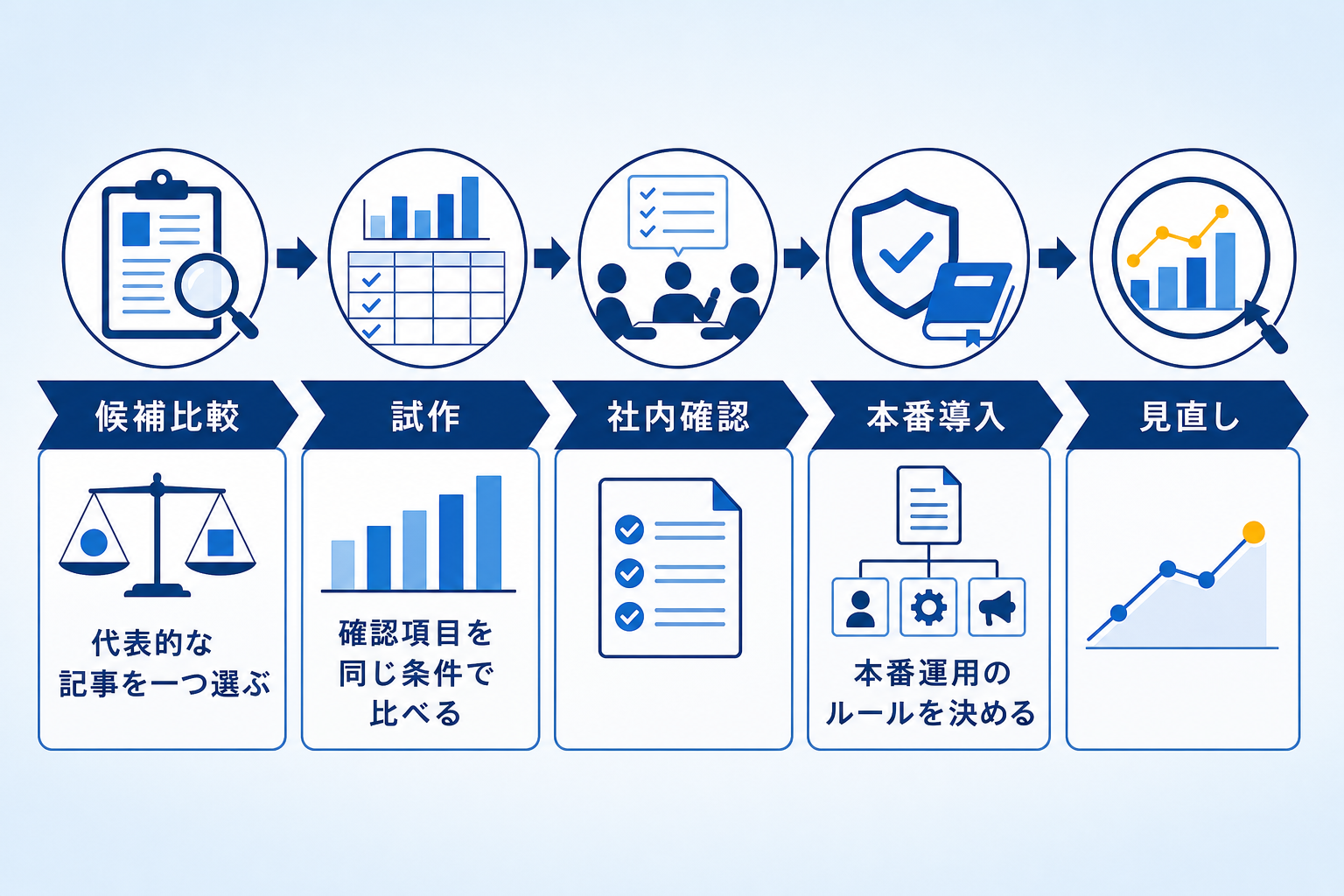
導入前の小さな運用テストでは、記事を一度作るだけでなく、公開までの流れを確認します。自社で扱うテーマを使うと、文章の品質や画像設定など、日常業務に近い使い勝手を判断しやすくなります。
代表的な記事を一つ選ぶ
まずは、自社でよく扱うテーマの記事を一つ選びます。読者層や必要な専門知識が明確で、過去に作成した記事があれば比較材料にしやすいでしょう。完成した記事だけでなく、企画から公開までの工程を試すことが大切です。
テストでは、次の流れを同じテーマで進めます。
- 構成を作成し、見出しの順序を確認します。
- 本文を編集し、情報の追加や表現の修正を行います。
- 画像を設定し、必要に応じて修正や差し替えを試します。
- 下書き保存から予約投稿までの操作を確認します。
専門用語や固有名詞が多い分野では、文章の自然さだけで判断しないようにします。商品名、制度名、地名、数値などを原資料と照らし、誤りを見つける確認工程を設けます。自動化は便利ですが、内容の正確さを確認する責任まで置き換えられるとは限りません。
確認項目を同じ条件で比べる
複数の候補を比べる場合は、同じテーマ、同じ指示内容、同じ公開条件で試します。作成にかかった時間だけでなく、修正や共有に必要な手間も記録すると、導入後の負担を想像しやすくなります。
| 確認項目 | 見るポイント | 記録例 |
|---|---|---|
| 構成作成 | 見出しの追加や順番変更がしやすいか | 修正箇所と所要時間 |
| 本文編集 | 専門用語や自社独自情報を加えやすいか | 修正回数と確認漏れ |
| 画像設定 | 画像の生成、変更、差し替えができるか | 設定方法と作業時間 |
| 共有と承認 | 担当者間で下書きや修正内容を共有できるか | 確認者と差し戻し回数 |
| 予約投稿 | 公開日時や公開先を設定しやすいか | 設定結果と通知の有無 |
2026年10月時点
修正のしやすさでは、文章を一部分だけ直せるかを見ます。全体を作り直す必要がある場合は、細かな表現調整に時間がかかる可能性があります。事実確認では、参照した情報や確認箇所を残せるかも確認します。共有面では、誰が修正し、誰が公開を承認するのかを整理できると安心です。
作成時間だけでなく、修正のしやすさ、事実確認のしやすさ、担当者間の共有方法を同じ条件で記録します。専門性の高い記事では、確認工程を省かないことが重要です。
なお、短い記事でも工程が多い場合は、作成時間だけで優劣を決めないことが大切です。文章の確認に時間がかかるなら、生成部分を広げるより、構成作成や定型的な入稿などに使う方が合う場合もあります。
本番運用のルールを決める
テストの後は、どこまで自動化し、どの工程を人が担当するかを決めます。たとえば、構成と下書きはツールで進め、専門情報の追記、最終確認、公開承認は担当者が行う方法があります。誤りが見つかった場合の差し戻しや、予約投稿を止める手順も先に決めておきます。
担当者が複数いる場合は、確認者の役割、修正期限、公開前のチェック項目を文書化します。公開後に修正が必要になったときは、修正理由と対応者を記録できる運用が望ましいでしょう。画像についても、利用可否や差し替え担当を決めておくと、公開直前の混乱を抑えやすくなります。
本番導入後は、次の指標を定期的に見直します。
- 公開本数は計画どおりに推移しているかを見ます。
- 修正回数と確認漏れから工程の負担を見ます。
- 検索流入の変化を記事単位で確認します。
検索流入だけでなく、公開までの時間や確認負担も記録します。導入後に作業が増えている場合は、自動化の範囲や承認手順を見直します。小さく始めて結果を比較しながら調整すると、自社の運用に合う使い方へ近づけやすくなります。
迷ったときは機能一覧より運用との相性を優先します
優先順位を三段階に分ける
機能一覧をそのまま比べると、必要性の低い項目まで評価しがちです。まずは、記事制作の流れを止めない機能を「必須」に分けます。次に、作業を短縮できるものを「あると便利」に整理します。なくても別のソフトや手作業で補えるものは、第三段階として扱うと比較しやすくなります。
- 必須機能:目的の達成に欠かせない機能です。
- 便利な機能:担当者の負担を減らす機能です。
- 代替できる機能:別の方法で補える機能です。
たとえば、検索流入を重視する場合は、SEO向けの構成作成や本文編集を必須にします。画像の微調整や予約投稿は、公開本数が多ければ便利な機能になるでしょう。反対に、月数本の更新なら、画像編集ソフトやCMSの機能で代替できる可能性があります。比較表には、三段階のうち自社に関係する項目だけを残すことが大切です。
導入後の確認者を決める
SEO、編集、画像、投稿、サポートをすべて自動化しても、公開前の判断まで任せられるとは限りません。SEOとは、検索結果で記事を見つけられやすくするための施策です。キーワードの使い方だけでなく、内容の正確さや自社の表現に合うかを人が確認する工程も必要です。
導入前に、誰がどの段階を担当するかを決めておきます。構成は編集担当者、専門的な内容は各部門の確認者、公開操作はブログ担当者という分け方も一例です。修正依頼の方法や承認期限まで決めると、記事が止まる場所を把握しやすくなります。
全国比較編集室・三浦あきら筆者コメント:自動化の範囲を広げるより、判断が必要な工程を先に決めると、導入後の混乱を抑えやすくなります。
確認者が不在のままでは、誤記や掲載内容の見落としが起きる可能性があります。生成、修正、チェック、承認、公開の各段階で、担当者と差し戻し先を一覧にしておくと運用を続けやすいでしょう。
将来の拡張性を残す
現在の担当者数や記事本数だけで決めると、運用規模が変わった際に見直しが必要になる場合があります。今後、記事本数や担当者が増える可能性があるなら、ユーザー追加に対応するかを確認します。ユーザーとは、ツールを利用する担当者の登録単位です。
- 権限設定:編集者と公開担当者を分けられるか見ます。
- 履歴管理:過去の修正内容を確認できるか見ます。
- データ出力:記事や設定を取り出せるか見ます。
権限設定があれば、公開操作を限られた担当者に任せられます。履歴管理は、修正前後の内容を比べる際に役立ちます。データ出力は、担当変更や別の環境への移行を考えるときの確認項目です。
ブログ記事作成ツールの選定基準は、機能数の多さだけでは決まりません。必要な工程を無理なく続けられることが重要です。必須機能を満たしたうえで、担当者の判断が生きる設計かを見て選ぶと、自社の運用に合う候補を絞りやすくなります。
よくある質問
ブログ記事作成ツールを選ぶとき、最初に確認することは何ですか?
最初に、記事を作る目的と担当範囲を整理します。集客用の記事なのか、既存顧客への情報提供なのかで必要な機能は変わります。企画、執筆、編集、画像作成、承認、公開のどこまでをツールに任せるか決めると、比較すべき条件を絞りやすくなります。
SEO機能があるツールなら検索順位を上げられますか?
SEO機能だけで検索順位が上がるとは限りません。キーワードの整理、見出し構成、読者の疑問への回答、情報の正確さ、公開後の改善などが関係します。ツールを選ぶ際は、キーワードを指定できるかだけでなく、構成を編集しやすいか、内容を人が確認できるかも見ておくことが大切です。
記事の自動生成後に人が確認する必要はありますか?
自動生成後も、人による確認を設けることが望ましいです。事実関係、表現の誤り、自社の方針との一致、読者にとっての分かりやすさを確認します。特に専門分野の記事では、公開前に担当者が内容を読み、必要に応じて修正する流れを決めておくと安心です。
画像生成機能ではどのような点を比較すればよいですか?
画像生成機能は、記事内容に合う画像を作れるかだけでなく、修正のしやすさも比較します。サイズや構図を調整できるか、アイキャッチ画像に使えるか、作成後に人が確認できるかを見てください。利用条件や公開範囲も、導入前に提供元の案内を確認しておく必要があります。
予約投稿機能を選ぶときの注意点は何ですか?
予約投稿では、公開日時の設定だけでなく、投稿先との連携方法や公開前の確認手順を見ます。誤った記事が自動公開されないよう、承認後に投稿できるか確認すると安心です。投稿失敗時の通知、画像やタグの反映、公開後の修正方法も、日々の運用に関わる重要な比較項目です。
ブログ記事作成ツールの費用はどのように比較すればよいですか?
費用は月額だけでなく、月間の記事数、画像作成数、編集者の人数、投稿作業にかかる時間を含めて比べます。一般的な目安として、記事の企画から公開までを外部に依頼する場合は、1記事あたり数千円から数万円程度になることがあります。自社の作業時間も金額に換算すると判断しやすくなります。
無料プランや試用期間だけで導入を判断してもよいですか?
無料プランや試用期間は、画面の使いやすさや基本操作を確かめる機会として役立ちます。ただし、実際の運用では記事の修正、承認、画像作成、予約投稿まで使うため、無料範囲だけでは判断しにくい場合があります。実際に使う記事を少数用意し、担当者の作業時間と公開までの流れを確認すると比較しやすくなります。
全国のサービスを比較して選びたい方はこちら

最終更新: 2026年10月26日